++ 50 ++ シーター 記号 パソ���ン 284201-シーター 記号 パソコン

数学に挑戦 咲いたコスモス Geographico
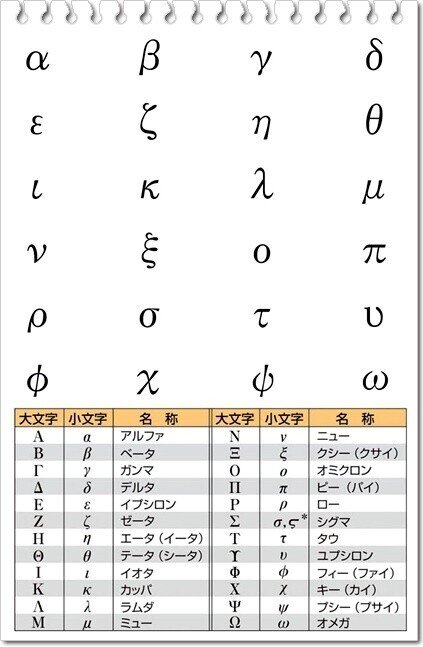
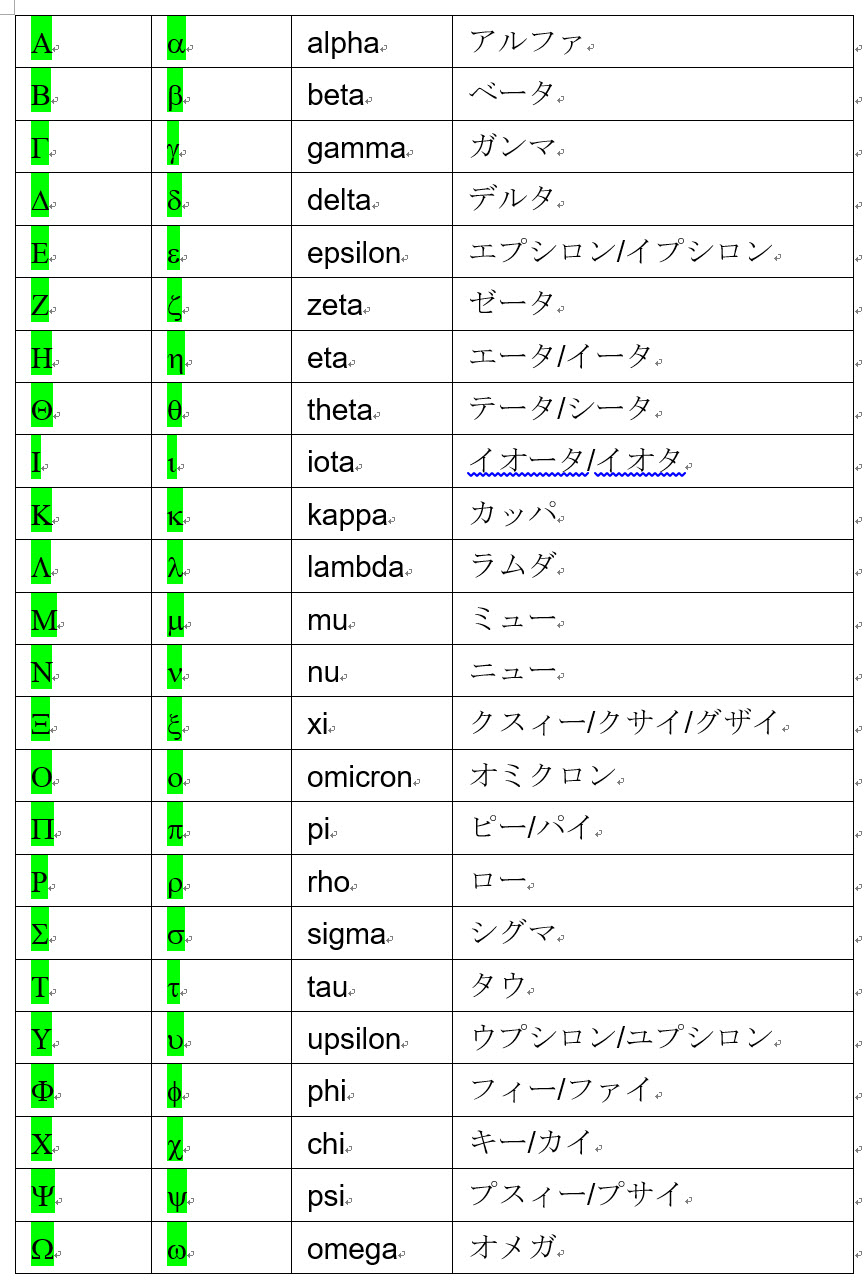
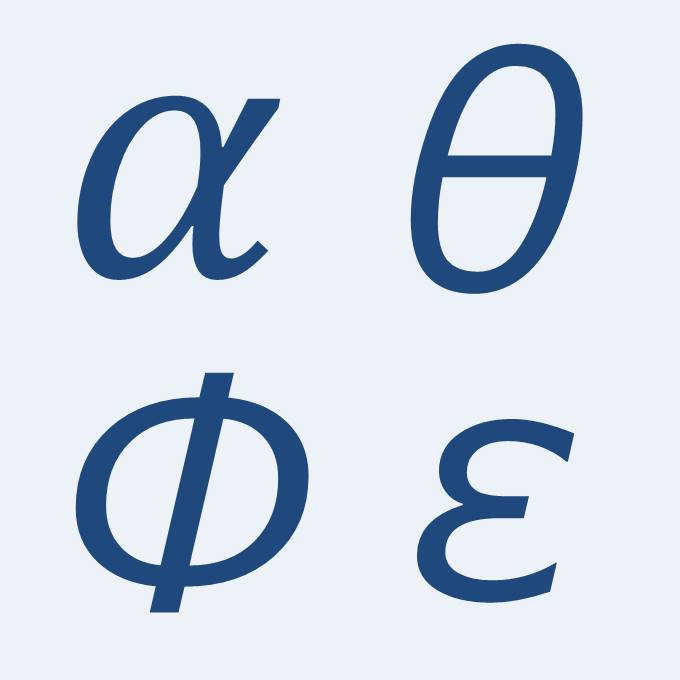
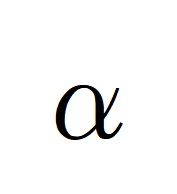
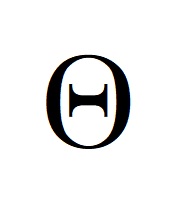
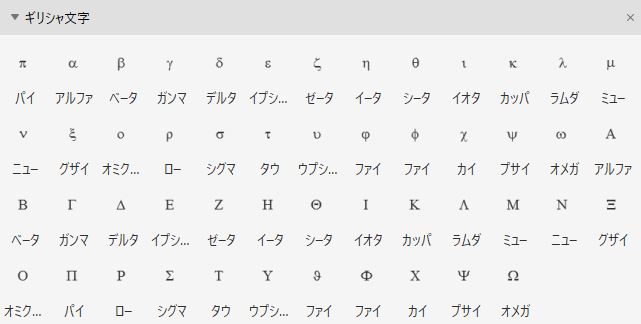
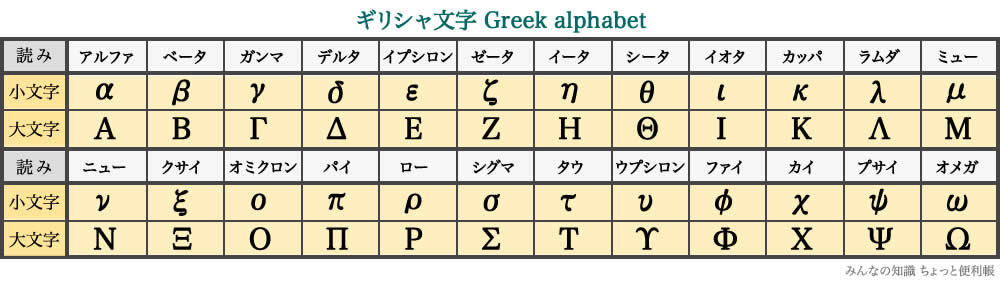
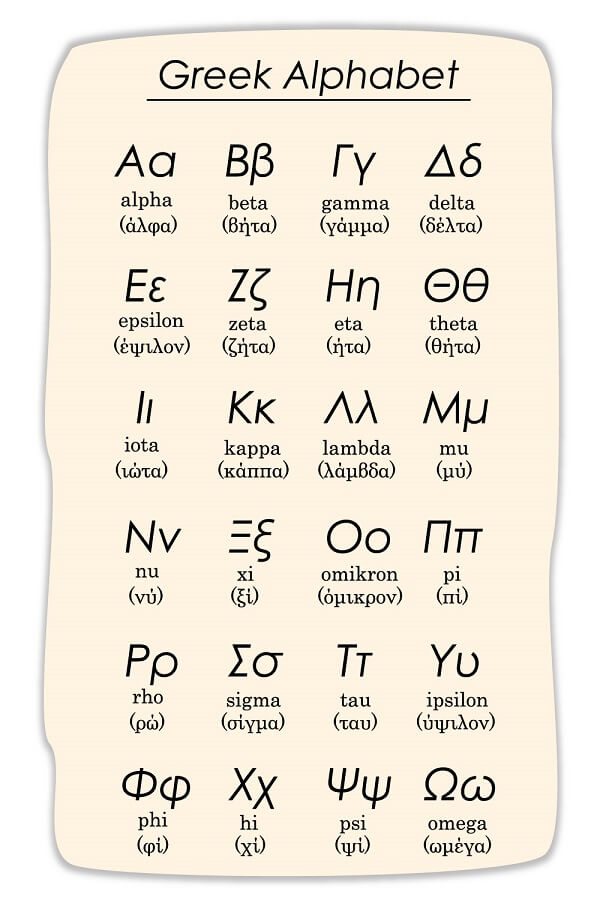
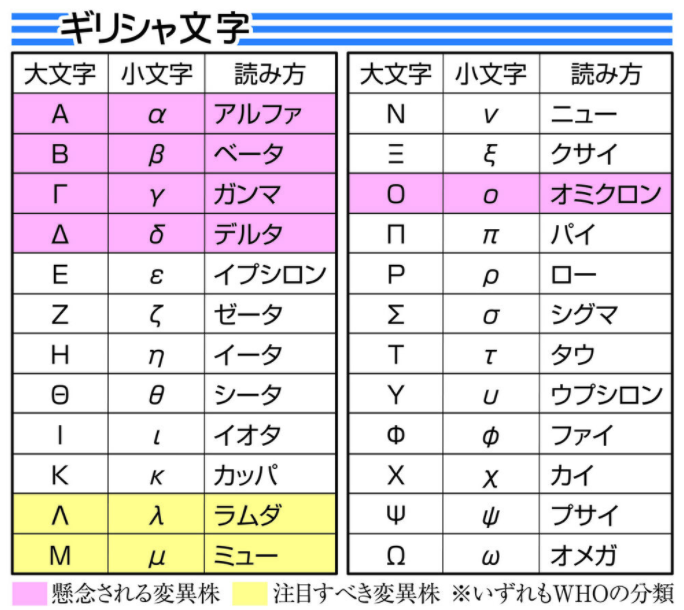
静止画/動画をパソコンに取り込む お使いのパソコンに、カメラの内蔵メモリーに保存された画像を転送します。 付属のUSBケーブルを使って、カメラとパソコンを接続する 画像をパソコンに取り込む Windows 画面表示に従って、操作してください付表: ギリシャ文字の読み方 大文字 小文字 英表記 読み Α α alpha アルファ Β β beta ベータ Γ γ gamma ガンマ Δ δ delta デルタ Ε ε epsilon イプシロン Ζ ζ zeta ゼータ Η η eta イータ Θ θ theta シータ Ι ι iota イオタ Κ κ kappa カッパ Λ λ lambda ラムダ Μ μ mu ミュー
シーター 記号 パソコン
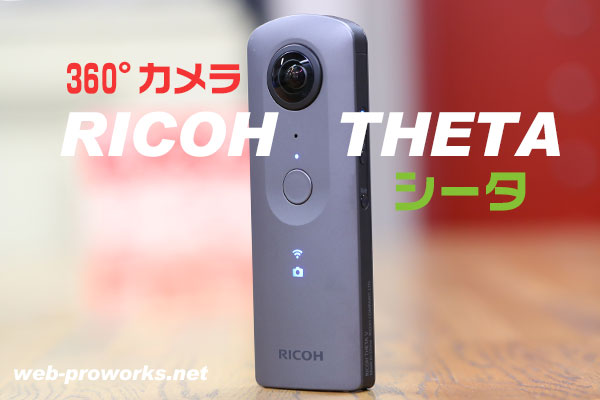
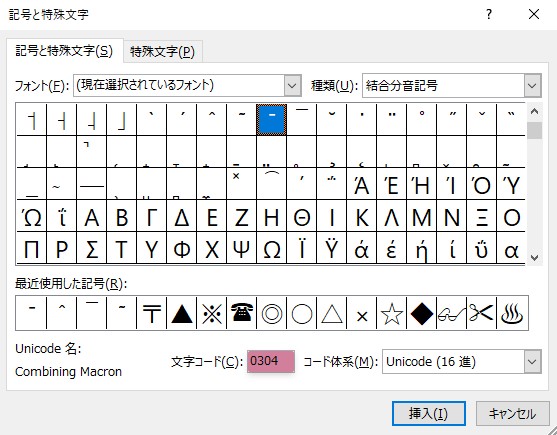
シーター 記号 パソコン-今回はその中から、リコーシータ純正の File Cloud Upload をシータVにインストールする手順を紹介します。 ちなみにFile Cloud Uploadは、シータ内にある360度写真を、自動でGoogleフォトにアップロードしてくれるプラグイン。 スマホやパソコンに何十枚も画像を シーターの記号はどこを押せばでますか? 数学 キーボードでの記号の入力方法について α(アルファ)、β(ベータ)、ρ(ロー)、θ(シータ)などのギリシャ文字や、 (しかく)や〇(まる)などの記号は、日本語入力以外でどうやって入力するんです
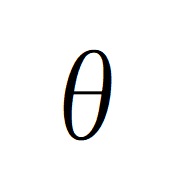
シータ 記号のキーボードによる出し方 パソコンで変換 贈る言葉情報館
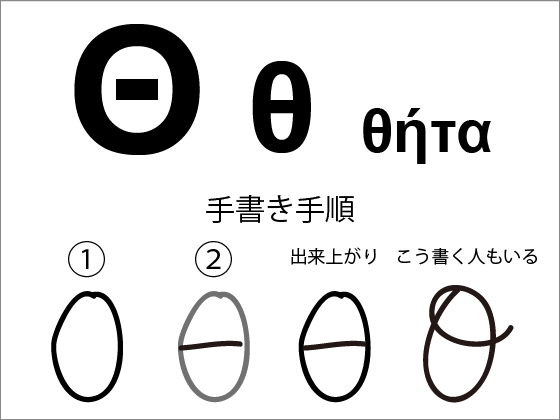
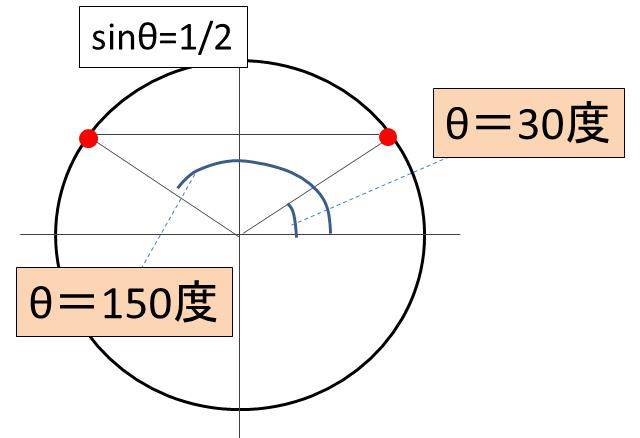
Θ, θ (シータ、古代ギリシア語 θῆτα テータ 、ギリシア語 θήτα スィタ 、ギリシア語ラテン翻字 thēta )は、ギリシア文字の第8字母。 古代ギリシア語での音声は tʰ 、現代ギリシア語では θ 。 数価 は 9、音価は現代語では θ 。 ラテン文字は th に転写される。パソコンで静止画を見る パソコン用基本アプリを使用すると、パソコン上でスクロール、ズームイン・ズームアウトして全天球イメージを閲覧することができます。 パソコン用基本アプリを起動する メニューからファイル→開くを選ぶ 表示する静止Ththeta's web site ↓イラストレーターththetaのサイトです↓
win10 ver1809 下でのフルタッチキーボード(最上段が数字キー仕様)の不具合 最上段最右の「=」キーが「^」に変換、同最左「'」でキーボードが消える SHIFT最上左3「@」は「"」等々最上段キーが表示通り変換できません 打ちたい文字(記号)が表示どおりに打てないのは それだけ360度カメラの動画素材は特殊な存在です。 「 編集ソフトを購入したけど、思っていたソフトとは違った! 」と後悔しないよう、適切なソフトを選ぶ必要があります。 この記事ではThetaで撮影した動画素材をWindowsPC上で編集するソフトを紹介しオメガ 記号 総和記号
シーター 記号 パソコンのギャラリー
各画像をクリックすると、ダウンロードまたは拡大表示できます
 |  |  |
 |  | |
 | ||
「シーター 記号 パソコン」の画像ギャラリー、詳細は各画像をクリックしてください。
 |  | |
 |  |  |
 |  |  |
「シーター 記号 パソコン」の画像ギャラリー、詳細は各画像をクリックしてください。
 |  |  |
 |  |  |
 |  |  |
「シーター 記号 パソコン」の画像ギャラリー、詳細は各画像をクリックしてください。
 |  |  |
 |  | |
 |  |  |
「シーター 記号 パソコン」の画像ギャラリー、詳細は各画像をクリックしてください。
 |  |  |
 |  |  |
 |  | |
「シーター 記号 パソコン」の画像ギャラリー、詳細は各画像をクリックしてください。
 | ||
 |  |  |
 |  | |
「シーター 記号 パソコン」の画像ギャラリー、詳細は各画像をクリックしてください。
 |  | |
 |  | |
 |  |  |
「シーター 記号 パソコン」の画像ギャラリー、詳細は各画像をクリックしてください。
 | |  |
 |  | |
 | ||
「シーター 記号 パソコン」の画像ギャラリー、詳細は各画像をクリックしてください。
 |  | |
 |  |  |
 |  | |
「シーター 記号 パソコン」の画像ギャラリー、詳細は各画像をクリックしてください。
 |  |  |
 |  | |
 |  |  |
「シーター 記号 パソコン」の画像ギャラリー、詳細は各画像をクリックしてください。
 |  |  |
 |  |  |
 |  |  |
「シーター 記号 パソコン」の画像ギャラリー、詳細は各画像をクリックしてください。
 |  |  |
 |  |
4の位置の記号: 半濁音"゜"の入力方法 キーの右下にある記号は、ローマ字入力を利用している場合には使うことがありません。 今回例に挙げている半濁音"゜"は、かな入力を利用しているときに「ぱ」や「ぴ」などの文字を入力するときに使います。 キーボードで切り替える キーボードの 半角/全角 キーを押すたびに直接入力モードと日本語入力モードが切り替わります。 この切替方法では日本語入力モードはひらがなモードになります。 現在の入力モードは右下のタスクバーにあるMicrosoft IMEの
Incoming Term: シーター 記号 パソコン,

コメント
コメントを投稿